
6. 11. 2025
Come abilitare il Secure Boot su un PC UVI? Asus TUF Gaming B650-Plus
Questa guida è pensata per i PC UVI con schede madri Asus TUF Gaming B650-Plus.
I nostri PC UVI vengono consegnati completamente pronti per l'azione di gioco, incluse le ottimizzazioni del BIOS. Per ridurre al minimo i problemi durante il gioco, i PC UVI ora includono l'opzione Secure Boot, che è diventata essenziale per eseguire i più recenti giochi multiplayer.
Ma cos'è esattamente il Secure Boot e come puoi abilitarlo o disabilitarlo da solo? Per rispondere a queste domande, abbiamo preparato una guida breve e facile da seguire, completa di immagini. Può tornarti utile se hai bisogno di attivare o disattivare il Secure Boot sul tuo PC o su quello di un amico/familiare.
Cos'è il Secure Boot?
Il Secure Boot è una funzione di sicurezza che fa parte del sistema UEFI (il successore del BIOS). Il suo scopo è impedire che il computer si avvii con software non autorizzato o dannoso, come un rootkit o un sistema operativo malevolo.
Quando avvii il computer, il Secure Boot verifica le firme digitali di tutti i componenti critici dell'avvio, inclusi firmware, driver e il sistema operativo stesso.
• Se tutto è firmato con un certificato attendibile (ad es. quello di Microsoft), il processo di avvio continua.
• Se rileva qualcosa di non firmato o alterato (ad es. un bootloader non autorizzato), il computer interromperà il processo di avvio.
Come puoi vedere, il Secure Boot è una parte importante della protezione del tuo sistema operativo. Viene inoltre sfruttato dai giochi multiplayer per impedire ai cheater di eseguire software non autorizzato. Giochi come Valorant e Battlefield 6 non funzioneranno senza il Secure Boot, poiché fa parte di una catena di sicurezza insieme al TPM 2.0 (Trusted Platform Module).
Come abilitare il Secure Boot su un PC UVI?
1. Premi il tasto di accensione per avviare il computer, poi premi ripetutamente il tasto Canc sulla tastiera finché non appare la schermata del BIOS.
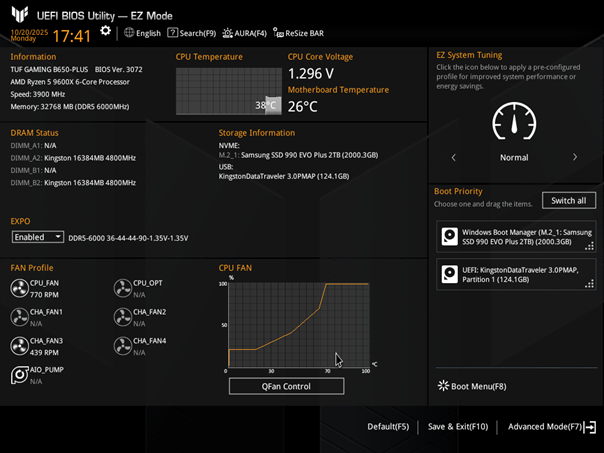
2. Seleziona la Modalità Avanzata, accessibile tramite il mouse (in alto a destra) o premendo F7.
3. Vai alla scheda Boot.
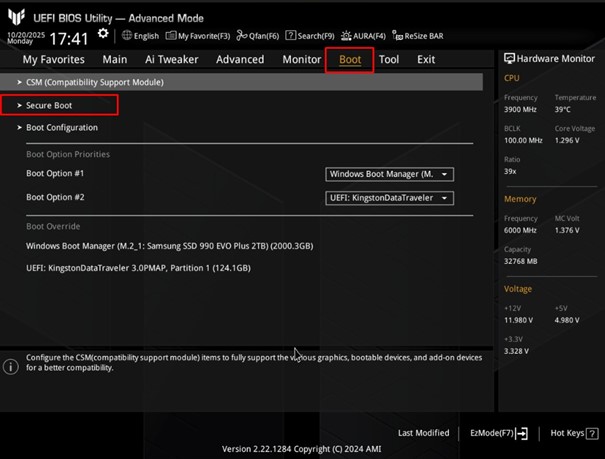
4. Seleziona l'opzione Secure Boot.
5. In OS Type, scegli Windows UEFI Mode.
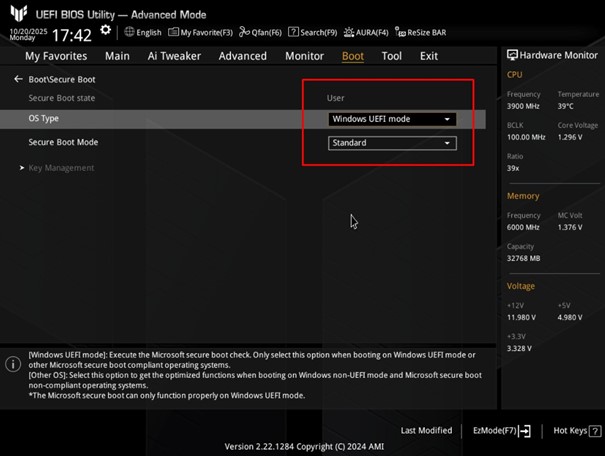
6. In Secure Boot Mode scegli Standard.
7. Salva le impostazioni facendo clic su Save o premendo F10.
8. Il computer si riavvierà automaticamente con il Secure Boot abilitato.
Il tuo PC UVI è ora più sicuro e pronto a eseguire i giochi multiplayer attuali e futuri!