
6. 11. 2025
Comment activer le Secure Boot sur un PC UVI ? Asus TUF Gaming B650-Plus
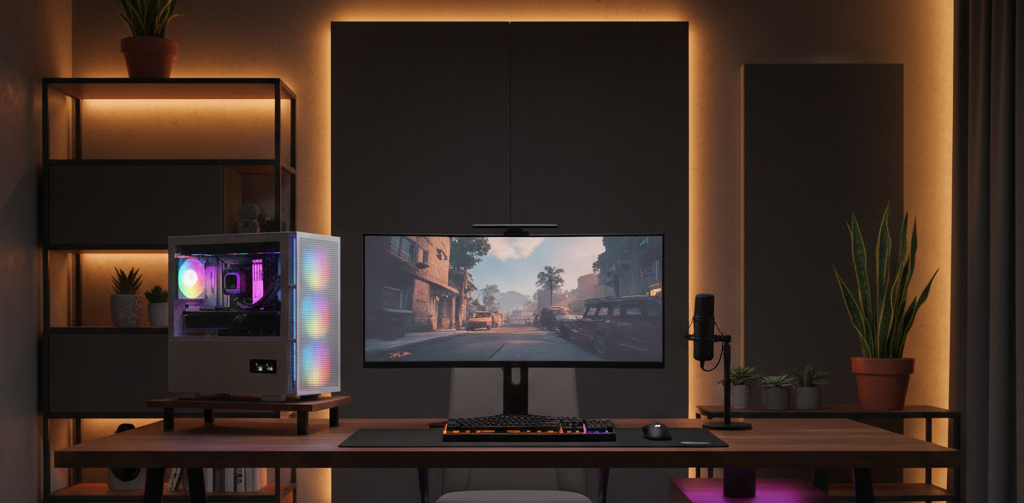
Ce guide est destiné aux PC UVI équipés d'une carte mère Asus TUF Gaming B650-Plus.
Nos PC UVI vous sont livrés entièrement prêts pour l'action, optimisations du BIOS incluses. Pour minimiser les tracas pendant vos parties, les PC UVI intègrent désormais l'option Secure Boot, devenue essentielle pour faire tourner les derniers jeux multijoueurs.
Mais qu'est-ce que le Secure Boot exactement, et comment l'activer ou le désactiver vous-même ? Pour répondre à ces questions, nous avons préparé un guide court et facile à suivre, illustré d'images. Cela peut s'avérer utile si vous devez un jour activer ou désactiver le Secure Boot sur votre propre PC ou sur l'ordinateur d'un ami ou d'un membre de votre famille.
Qu'est-ce que le Secure Boot ?
Le Secure Boot est une fonction de sécurité qui fait partie du système UEFI (le successeur du BIOS). Son but est d'empêcher l'ordinateur de démarrer avec des logiciels non autorisés ou malveillants, tels qu'un rootkit ou un système d'exploitation malveillant.
Lorsque vous démarrez votre ordinateur, le Secure Boot vérifie les signatures numériques de tous les composants de démarrage critiques – y compris le firmware, les pilotes et le système d'exploitation lui-même.
• Si tout est signé avec un certificat de confiance (par exemple, celui de Microsoft), le processus de démarrage se poursuit.
• S'il détecte quelque chose de non signé ou d'altéré (par exemple, un chargeur d'amorçage non autorisé), l'ordinateur arrêtera le processus de démarrage.
Comme vous pouvez le constater, le Secure Boot est un élément important de la protection de votre système d'exploitation. Il est également exploité par les jeux multijoueurs pour empêcher les tricheurs d'exécuter des logiciels non autorisés. Des jeux comme Valorant et Battlefield 6 ne fonctionneront pas sans le Secure Boot, car il fait partie d'une chaîne de sécurité avec le TPM 2.0 (Trusted Platform Module).
Comment activer le Secure Boot sur un PC UVI ?
1. Appuyez sur la touche pour démarrer votre ordinateur, puis appuyez à plusieurs reprises sur la touche Suppr de votre clavier jusqu'à ce que l'écran du BIOS apparaisse.
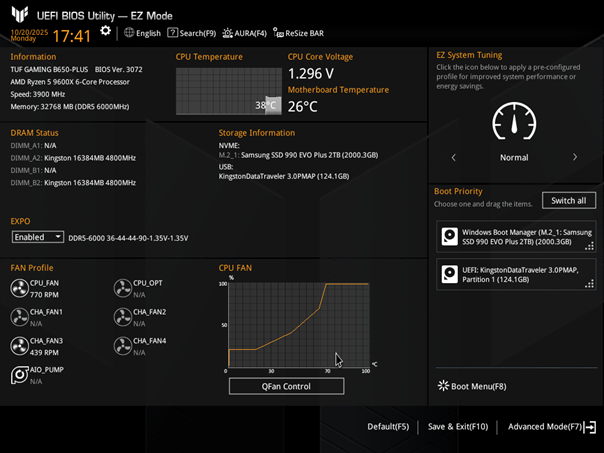
2. Sélectionnez le Mode Avancé, accessible via la souris (en haut à droite) ou en appuyant sur F7.
3. Rendez-vous dans l'onglet Boot.
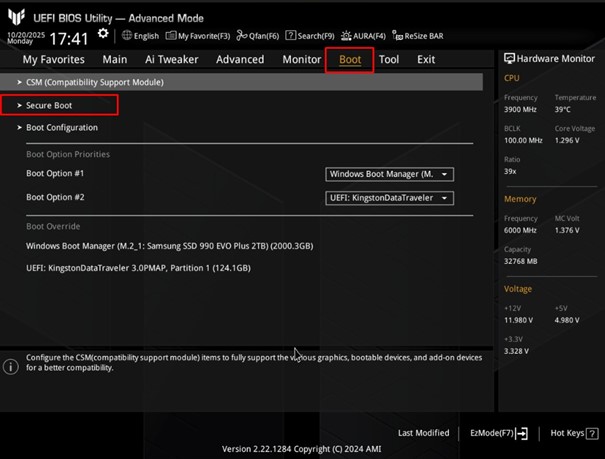
4. Sélectionnez l'option Secure Boot.
5. Sous OS Type, choisissez Windows UEFI Mode.
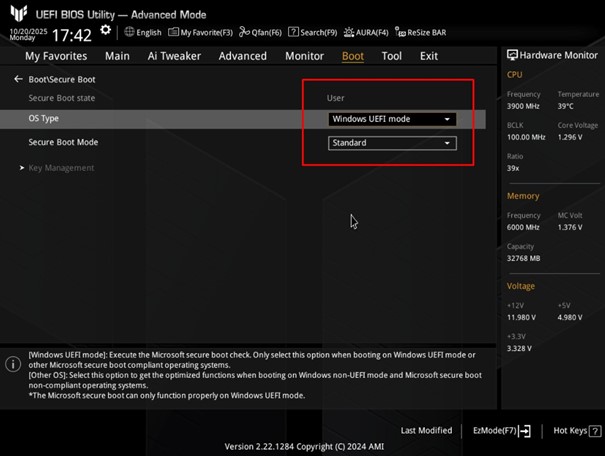
6. Sous Secure Boot Mode, choisissez Standard.
7. Enregistrez vos paramètres en cliquant sur Save ou en appuyant sur F10.
8. L'ordinateur redémarrera automatiquement avec le Secure Boot activé.
Votre PC UVI est désormais plus sécurisé et prêt à faire tourner les jeux multijoueurs actuels ainsi que ceux à venir !