
6. 11. 2025
Kako omogućiti Secure Boot na UVI računaru? Asus TUF Gaming B650-Plus
Ovaj vodič je namenjen UVI računarima sa Asus TUF Gaming B650-Plus matičnim pločama.
Naši UVI računari vam se isporučuju potpuno spremni za gejming akciju, uključujući BIOS optimizacije. Da bismo umanjili probleme tokom igranja, UVI računari sada uključuju opciju Secure Boot, koja je postala neophodna za pokretanje najnovijih multiplayer igara.
Ali šta je tačno Secure Boot i kako ga možete sami omogućiti ili onemogućiti? Da bismo odgovorili na ova pitanja, pripremili smo kratak vodič koji je lako pratiti, sa slikama. Ovo može biti korisno ako ikada budete morali da uključite ili isključite Secure Boot na sopstvenom računaru ili na računaru prijatelja/člana porodice.
Šta je Secure Boot?
Secure Boot je bezbednosna funkcija koja je deo UEFI sistema (naslednika BIOS-a). Njegova svrha je da spreči da se računar pokrene sa neovlašćenim ili zlonamernim softverom, kao što je rootkit ili zlonamerni operativni sistem.
Kada pokrenete računar, Secure Boot proverava digitalne potpise svih ključnih komponenti za pokretanje – uključujući firmver, drajvere i sam operativni sistem.
• Ako je sve potpisano pouzdanim sertifikatom (npr. Microsoft-ovim), proces pokretanja se nastavlja.
• Ako otkrije nešto nepotpisano ili izmenjeno (npr. neovlašćeni bootloader), računar će zaustaviti proces pokretanja.
Kao što vidite, Secure Boot je važan deo zaštite vašeg operativnog sistema. Takođe ga koriste multiplayer igre kako bi sprečile varalice da pokreću neovlašćeni softver. Igre poput Valorant i Battlefield 6 neće raditi bez Secure Boot-a, jer je on deo bezbednosnog lanca zajedno sa TPM 2.0 (Trusted Platform Module).
Kako omogućiti Secure Boot na UVI računaru?
1. Pritisnite taster da pokrenete računar, a zatim više puta pritisnite taster Delete na tastaturi dok se ne pojavi BIOS ekran.
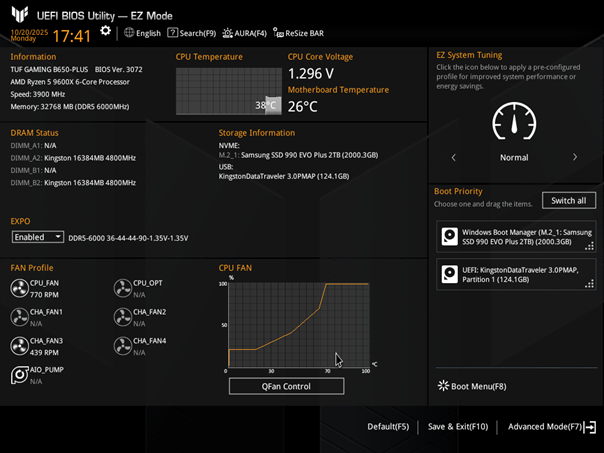
2. Izaberite Advanced Mode, dostupan preko miša (gore desno) ili pritiskom na F7.
3. Idite na karticu Boot.
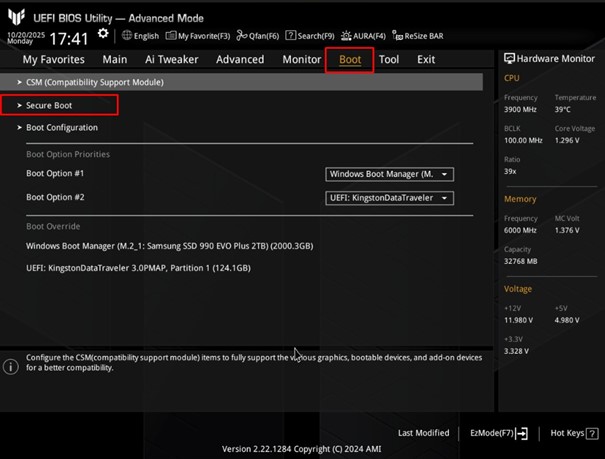
4. Izaberite opciju Secure Boot.
5. Pod OS Type, izaberite Windows UEFI Mode.
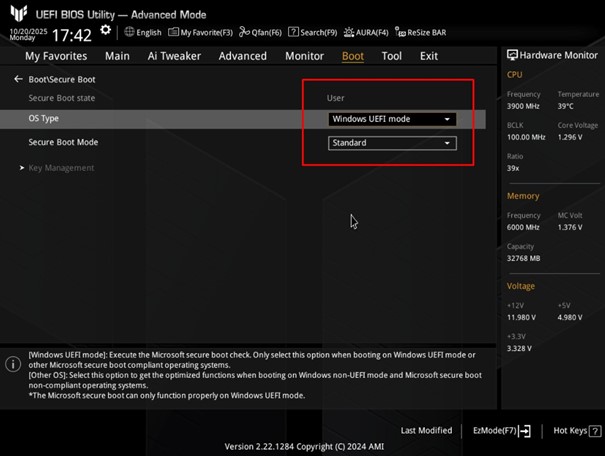
6. Pod Secure Boot Mode izaberite Standard.
7. Sačuvajte podešavanja klikom na Save ili pritiskom na F10.
8. Računar će se automatski ponovo pokrenuti sa omogućenim Secure Boot-om.
Vaš UVI računar je sada bezbedniji i spreman da pokreće trenutne kao i nadolazeće multiplayer igre!