
6. 11. 2025
Cum activezi Secure Boot pe un PC UVI? Asus TUF Gaming B650-Plus
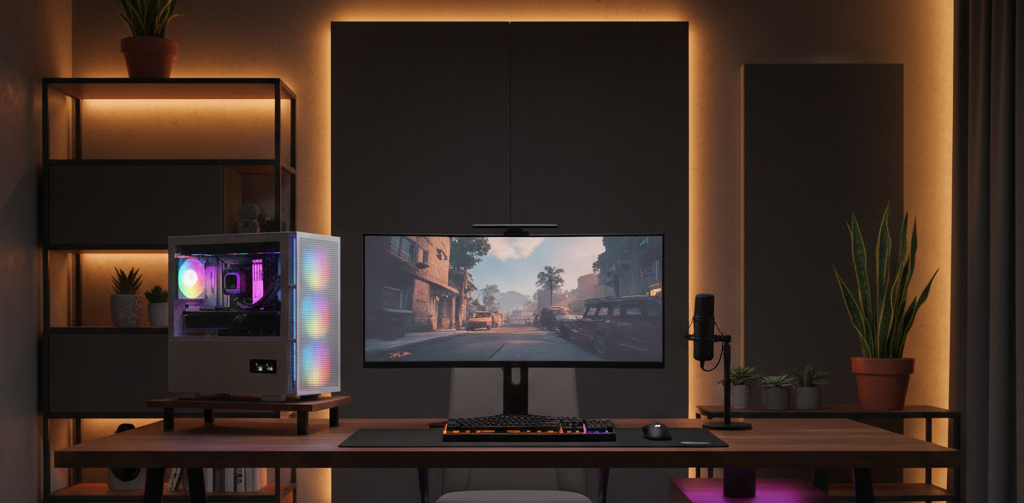
Acest ghid este destinat PC-urilor UVI cu plăci de bază Asus TUF Gaming B650-Plus.
PC-urile noastre UVI îți sunt livrate complet pregătite pentru acțiune în jocuri, inclusiv optimizări BIOS. Pentru a reduce la minimum bătăile de cap în timpul jocului, PC-urile UVI includ acum opțiunea Secure Boot, care a devenit esențială pentru rularea celor mai recente jocuri multiplayer.
Dar ce este mai exact Secure Boot și cum îl poți activa sau dezactiva singur? Pentru a răspunde la aceste întrebări, am pregătit un ghid scurt și ușor de urmărit, complet cu imagini. Acesta îți poate fi de folos dacă vreodată trebuie să activezi sau să dezactivezi Secure Boot pe propriul PC sau pe computerul unui prieten/membru al familiei.
Ce este Secure Boot?
Secure Boot este o funcție de securitate care face parte din sistemul UEFI (succesorul BIOS-ului). Scopul său este de a împiedica pornirea computerului cu software neautorizat sau malițios, precum un rootkit sau un sistem de operare malițios.
Când îți pornești computerul, Secure Boot verifică semnăturile digitale ale tuturor componentelor critice de pornire – inclusiv firmware-ul, driverele și sistemul de operare în sine.
• Dacă totul este semnat cu un certificat de încredere (de exemplu, cel al Microsoft), procesul de pornire continuă.
• Dacă detectează ceva nesemnat sau modificat (de exemplu, un bootloader neautorizat), computerul va opri procesul de pornire.
După cum poți vedea, Secure Boot este o parte importantă a protejării sistemului tău de operare. El este de asemenea utilizat de jocurile multiplayer pentru a împiedica trișorii să ruleze software neautorizat. Jocuri precum Valorant și Battlefield 6 nu vor rula fără Secure Boot, deoarece acesta face parte dintr-un lanț de securitate alături de TPM 2.0 (Trusted Platform Module).
Cum activezi Secure Boot pe un PC UVI?
1. Apasă tasta pentru a-ți porni computerul, apoi apasă în mod repetat tasta Delete de pe tastatură până când apare ecranul BIOS.
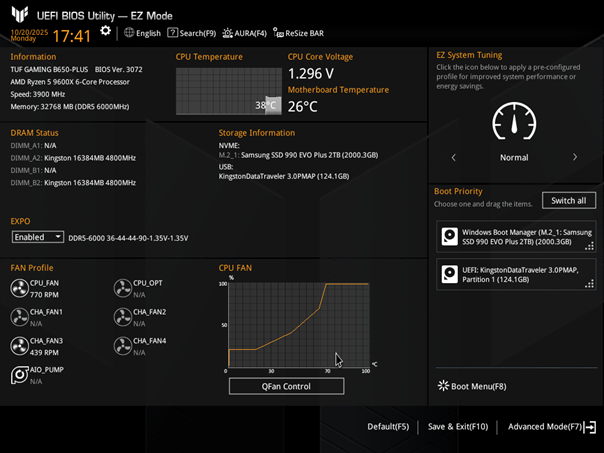
2. Selectează Advanced Mode, accesibil prin mouse (dreapta sus) sau apăsând F7.
3. Mergi la fila Boot.
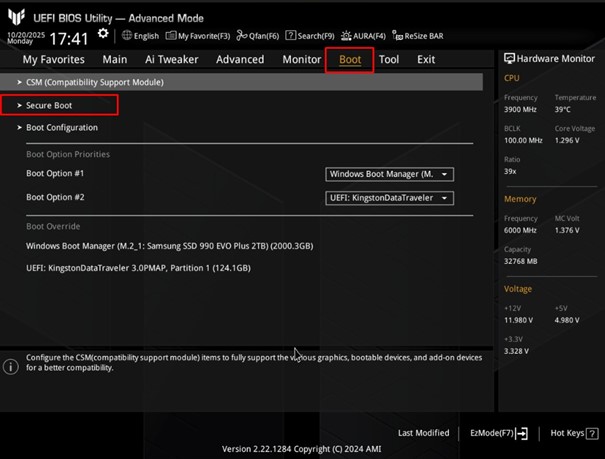
4. Selectează opțiunea Secure Boot.
5. La OS Type, alege Windows UEFI Mode.
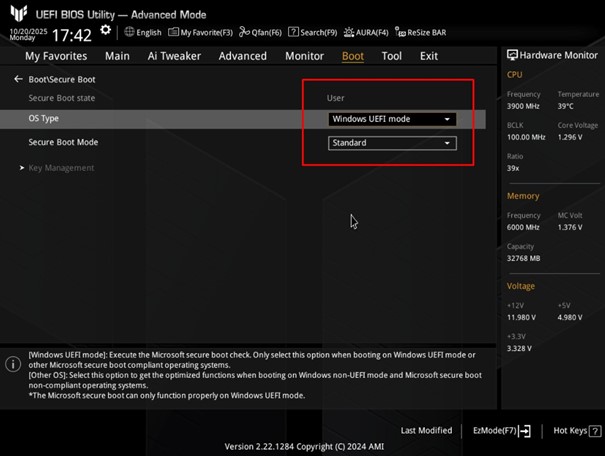
6. La Secure Boot Mode alege Standard.
7. Salvează setările făcând clic pe Save sau apăsând F10.
8. Computerul va reporni automat cu Secure Boot activat.
PC-ul tău UVI este acum mai sigur și pregătit să ruleze jocurile multiplayer actuale, precum și cele viitoare!