5. 11. 2025
Przewodnik po włączaniu podświetlenia RGB w komputerze UVI PC
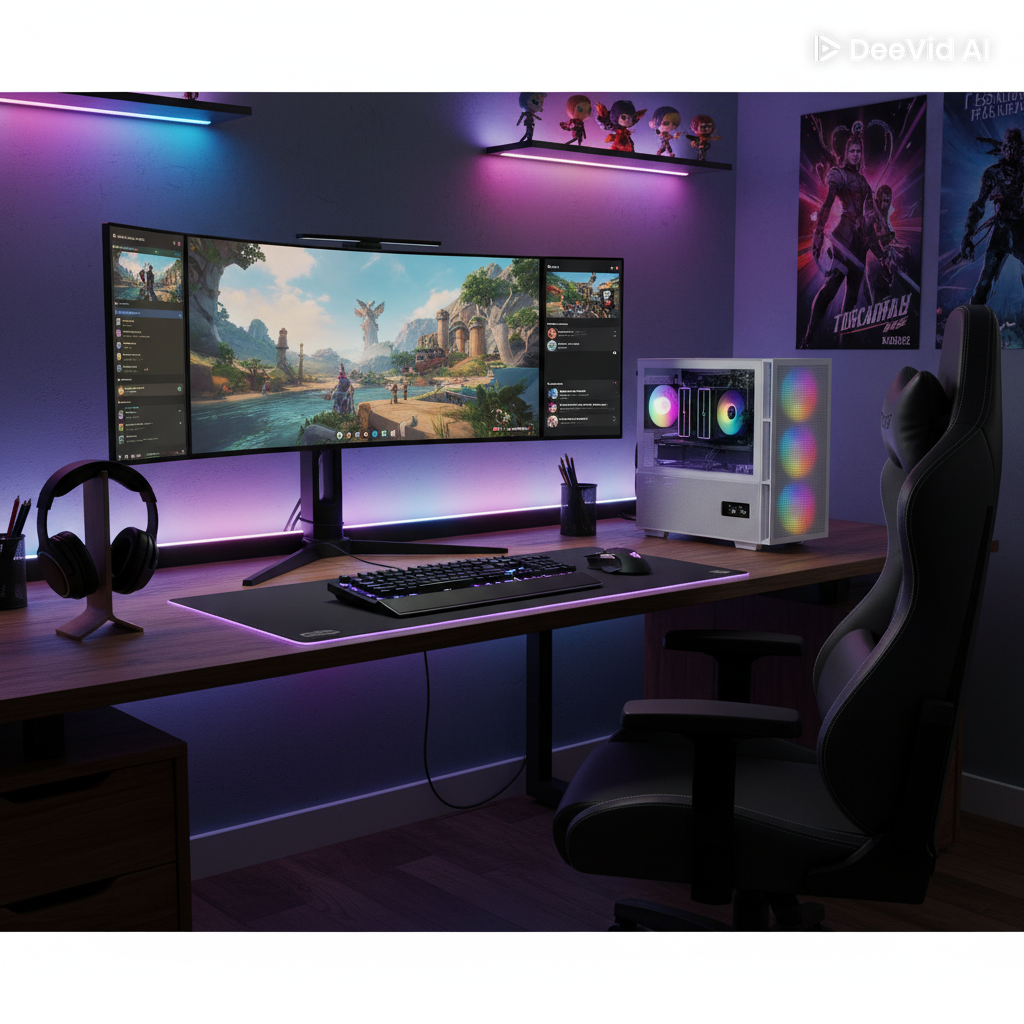
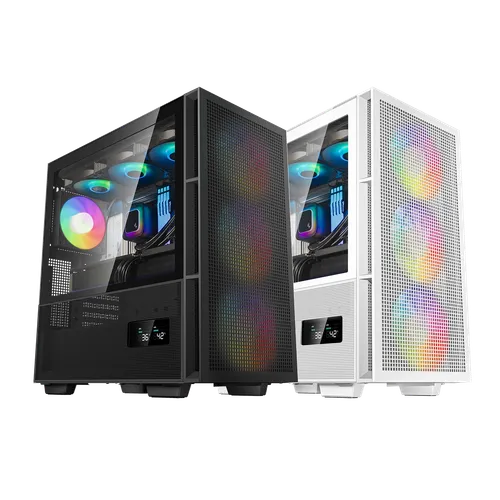
UVI PC to nie tylko potężny komputer, ale także niezwykle piękna maszyna o eleganckich, czystych liniach, dostępna w wersji czarnej lub białej. Jego wygląd uwieńczyliśmy dodatkowo podświetleniem RGB, umieszczonym wewnątrz komputera. Oświetlenie RGB jest nieodłącznym elementem świata gamingu od niepamiętnych czasów i najwyraźniej nigdy się nim nie znudzimy. Z biegiem lat stało się ono również synonimem komputerów gamingowych.
Całe to zapierające dech w piersiach piękno zobaczysz już przy pierwszym uruchomieniu swojego nowo zakupionego komputera UVI PC, a możesz je dostosować do własnych preferencji. Jest to możliwe dzięki oprogramowaniu Armoury Crate firmy ASUS, które jest dość łatwe w obsłudze. W tym przewodniku przygotowaliśmy instrukcje krok po kroku, prowadzące Cię od instalacji oprogramowania po dopracowanie ustawień podświetlenia.
Instalacja Armoury Crate
Przed rozpoczęciem instalacji upewnij się, że masz aktywne połączenie z internetem, ponieważ program pobierze podczas instalacji określone pliki z sieci.
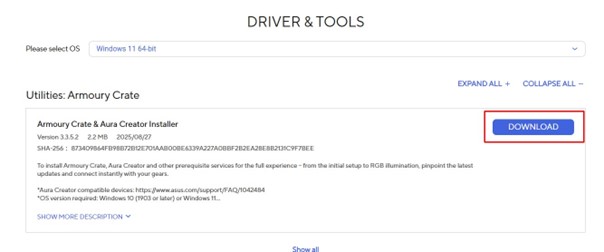
Najpierw odwiedź stronę https://go.uvi.gg/ARMOURYDL i pobierz Armoury Crate (kliknij przycisk „Download”).
Rozpakuj pobrany plik i kliknij plik instalacyjny.
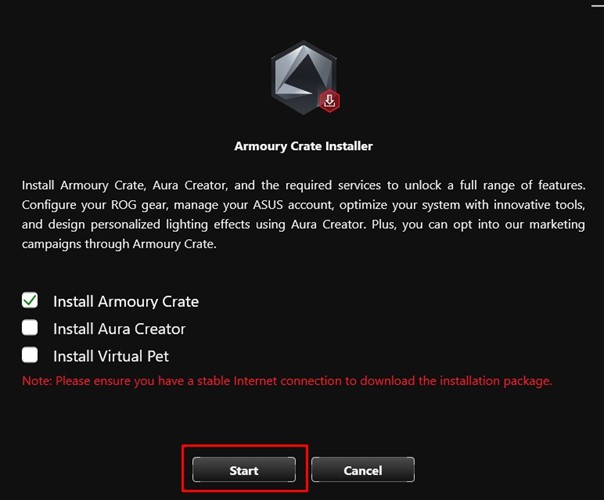
Zainstaluj Armoury Crate i Aura Creator, klikając przycisk „Start”.
Aby korzystać z programu, musisz najpierw zaakceptować warunki – zrób to, klikając przycisk „Accept”.
Po zainstalowaniu wybierz motyw wizualny oprogramowania. Następnie rozpocznie się instalacja pozostałych komponentów Armoury Crate.
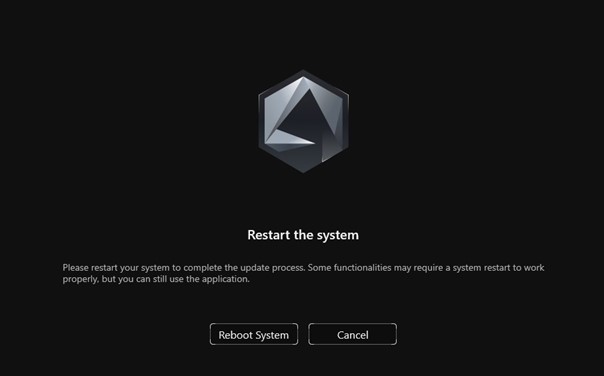
Po zakończeniu instalacji kliknij „Reboot System”.
Aplikację Armoury Crate znajdziesz, klikając przycisk Windows na pasku zadań lub korzystając z wyszukiwarki Windows.
Do zmiany podświetlenia RGB nie jest wymagane konto ASUS. Przy pierwszym uruchomieniu możesz kliknąć „Cancel”, aby kontynuować bez konta ASUS.
W lewym menu przejdź do „Feature Library”, a następnie w sekcji „Playground Core” kliknij „Install” — spowoduje to zainstalowanie kontrolera podświetlenia RGB.
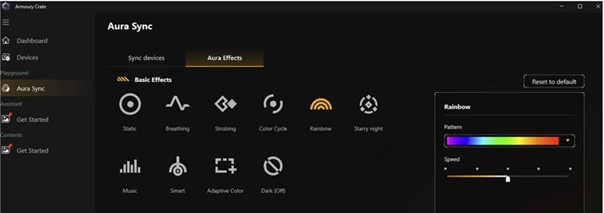
Po pomyślnej instalacji w lewym menu, w sekcji „Playground”, pojawi się „Aura Sync”. Przejdź do niego, a następnie wybierz „Aura Effects”.
W menu „Aura Sync → Aura Effects” możesz dostosować podświetlenie RGB w swoim komputerze.
I gotowe! Twój UVI PC jest teraz gotowy, by zalśnić zupełnie nowymi kolorami!