
6. 11. 2025
Jak włączyć Secure Boot na komputerze UVI? Asus TUF Gaming B650-Plus
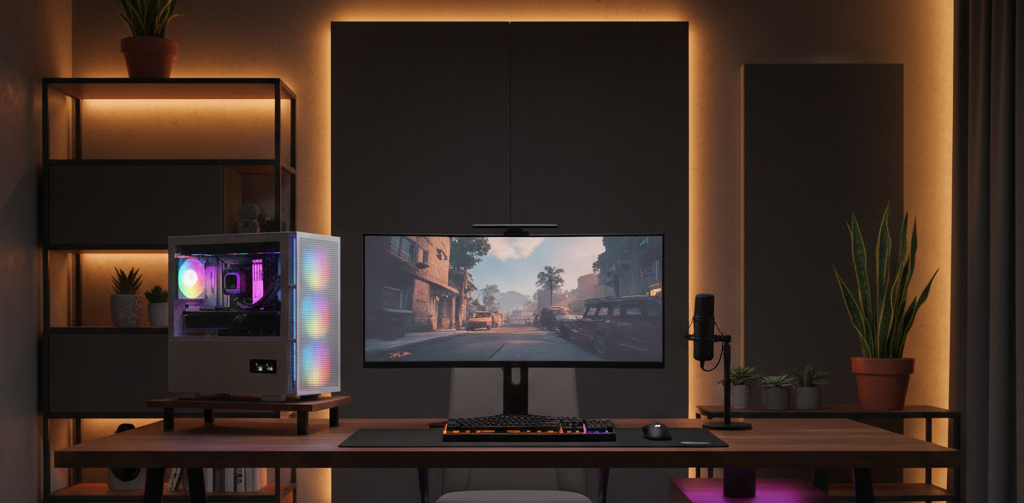
Ten poradnik jest przeznaczony dla komputerów UVI z płytami głównymi Asus TUF Gaming B650-Plus.
Nasze komputery UVI są dostarczane w pełni gotowe do grania, wraz z optymalizacjami BIOS. Aby zminimalizować problemy podczas grania, komputery UVI zawierają teraz opcję Secure Boot, która stała się niezbędna do uruchamiania najnowszych gier wieloosobowych.
Ale czym dokładnie jest Secure Boot i jak można go samodzielnie włączyć lub wyłączyć? Aby odpowiedzieć na te pytania, przygotowaliśmy krótki, łatwy do wykonania poradnik wraz z obrazami. Może się on przydać, jeśli kiedykolwiek będziesz musiał włączyć lub wyłączyć Secure Boot na własnym komputerze lub na komputerze znajomego czy członka rodziny.
Czym jest Secure Boot?
Secure Boot to funkcja zabezpieczająca, która jest częścią systemu UEFI (następcy BIOS). Jej celem jest uniemożliwienie uruchomienia komputera z nieautoryzowanym lub złośliwym oprogramowaniem, takim jak rootkit lub złośliwy system operacyjny.
Podczas uruchamiania komputera Secure Boot sprawdza podpisy cyfrowe wszystkich krytycznych komponentów rozruchowych – w tym firmware, sterowników oraz samego systemu operacyjnego.
• Jeśli wszystko jest podpisane zaufanym certyfikatem (np. Microsoftu), proces rozruchu jest kontynuowany.
• Jeśli wykryje coś niepodpisanego lub zmodyfikowanego (np. nieautoryzowany bootloader), komputer zatrzyma proces rozruchu.
Jak widać, Secure Boot jest ważnym elementem ochrony systemu operacyjnego. Jest również wykorzystywany przez gry wieloosobowe, aby uniemożliwić oszustom uruchamianie nieautoryzowanego oprogramowania. Gry takie jak Valorant i Battlefield 6 nie uruchomią się bez Secure Boot, ponieważ jest on częścią łańcucha zabezpieczeń wraz z TPM 2.0 (Trusted Platform Module).
Jak włączyć Secure Boot na komputerze UVI?
1. Naciśnij klawisz, aby uruchomić komputer, a następnie wielokrotnie naciskaj klawisz Delete na klawiaturze, aż pojawi się ekran BIOS.
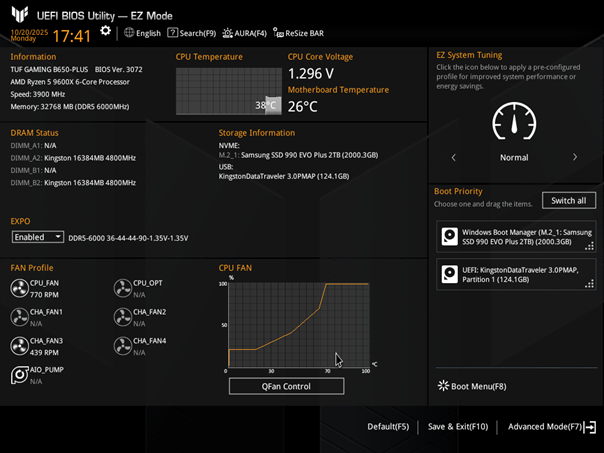
2. Wybierz Advanced Mode, dostępny za pomocą myszy (w prawym górnym rogu) lub przez naciśnięcie F7.
3. Przejdź do zakładki Boot.
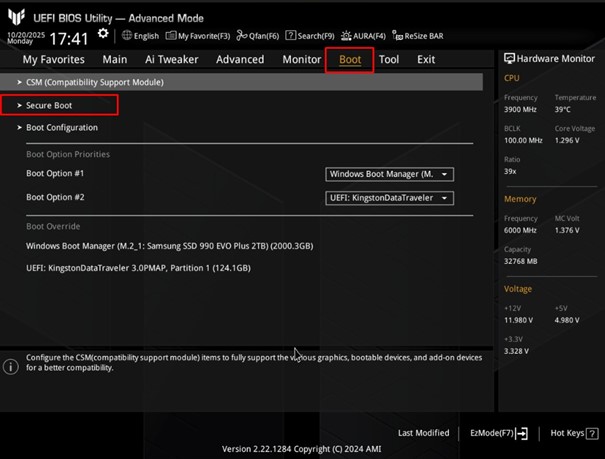
4. Wybierz opcję Secure Boot.
5. W sekcji OS Type wybierz Windows UEFI Mode.
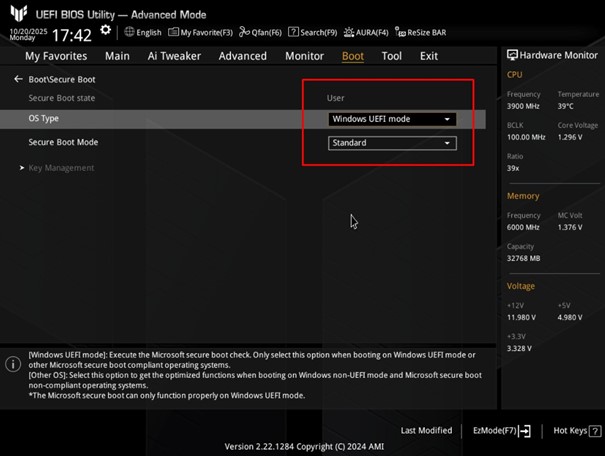
6. W sekcji Secure Boot Mode wybierz Standard.
7. Zapisz ustawienia, klikając Save lub naciskając F10.
8. Komputer automatycznie uruchomi się ponownie z włączonym Secure Boot.
Twój komputer UVI jest teraz bezpieczniejszy i gotowy do uruchamiania obecnych oraz nadchodzących gier wieloosobowych!