5. 11. 2025
Guide pour activer l'éclairage RGB sur le PC UVI
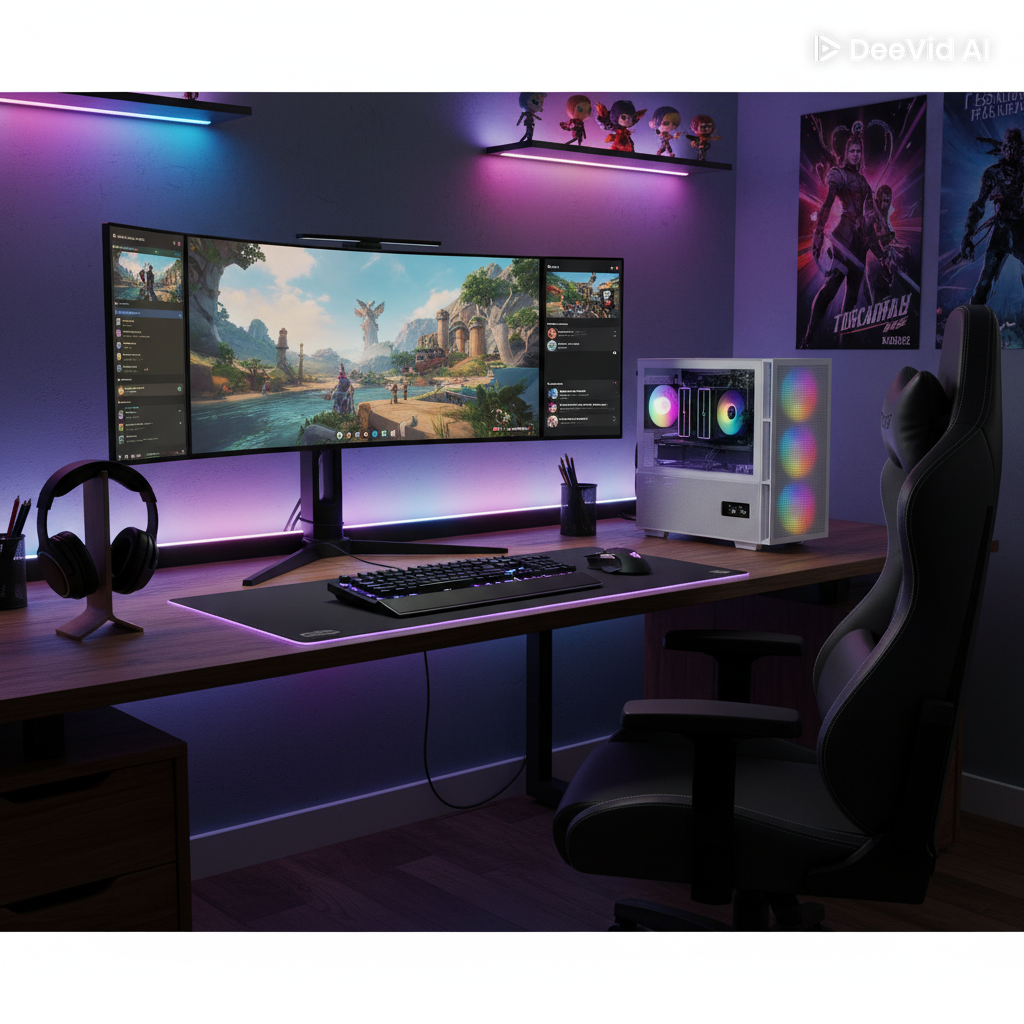
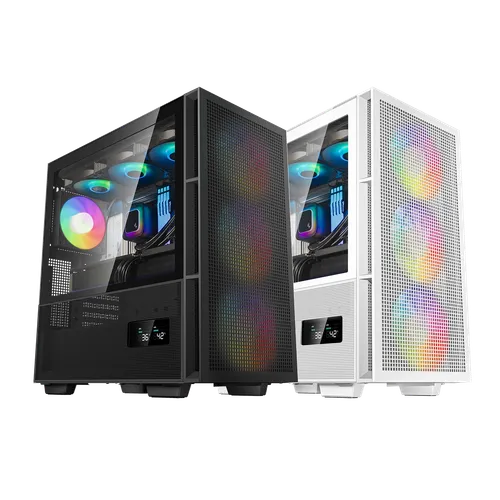
Le PC UVI n'est pas seulement un ordinateur puissant, mais aussi une machine incroyablement belle, aux lignes épurées et élégantes, disponible en noir ou en blanc. Nous avons également couronné son design d'un éclairage RGB situé à l'intérieur du PC. Les éclairages RGB sont un incontournable du monde du gaming depuis aussi longtemps que l'on s'en souvienne, et apparemment, nous ne nous en lasserons jamais. Au fil des années, ils sont aussi devenus synonymes de PC gaming.
Vous découvrirez toute cette superbe beauté dès le premier démarrage de votre PC UVI fraîchement acheté, et vous pourrez la personnaliser selon vos préférences. Cela est possible grâce au logiciel Armoury Crate d'ASUS, assez facile à utiliser. Dans ce guide, nous avons rassemblé des instructions étape par étape, de l'installation du logiciel au réglage précis de vos paramètres d'éclairage.
Installation d'Armoury Crate
Avant de commencer l'installation, assurez-vous que votre connexion internet est active, car le programme téléchargera certains fichiers depuis le web pendant l'installation.
Tout d'abord, rendez-vous sur https://go.uvi.gg/ARMOURYDL et téléchargez Armoury Crate (cliquez sur le bouton « Download »).
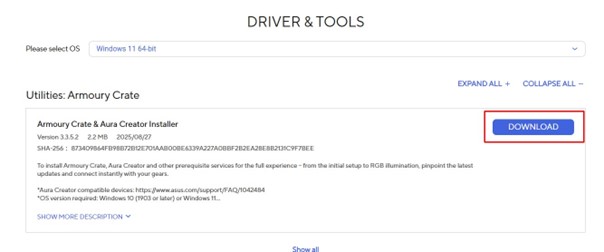
Extrayez le fichier téléchargé et cliquez sur le fichier d'installation.
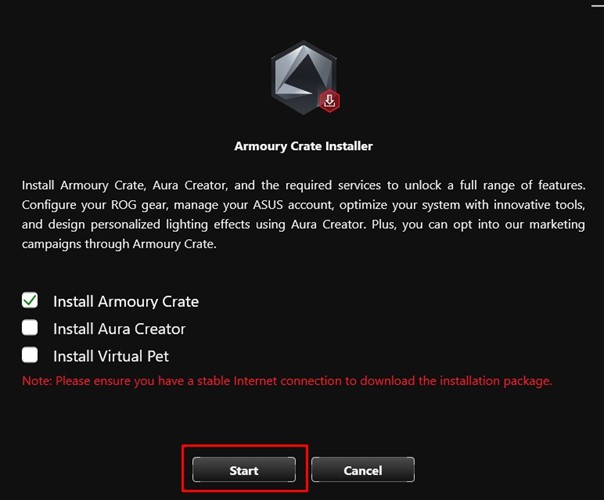
Installez Armoury Crate et Aura Creator en cliquant sur le bouton « Start ».
Pour utiliser le programme, vous devez d'abord accepter les conditions – faites-le en cliquant sur le bouton « Accept ».
Une fois installé, choisissez le thème visuel du logiciel. L'installation des autres composants d'Armoury Crate suivra.
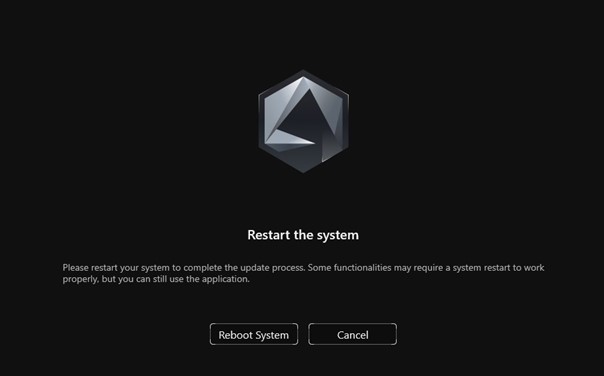
Une fois l'installation terminée, cliquez sur « Reboot System ».
Vous pouvez trouver l'application Armoury Crate en cliquant sur le bouton Windows dans la barre des tâches ou en utilisant la recherche Windows.
Un compte ASUS n'est pas nécessaire pour modifier l'éclairage RGB. Au premier lancement, vous pouvez cliquer sur « Cancel » pour continuer sans compte ASUS.
Dans le menu de gauche, accédez à « Feature Library » et, sous « Playground Core », cliquez sur « Install » — cela installera le contrôleur d'éclairage RGB.
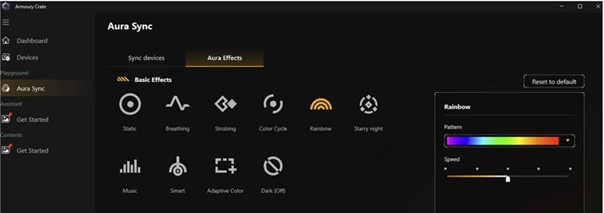
Après une installation réussie, « Aura Sync » apparaîtra sous « Playground » dans le menu de gauche. Accédez-y, puis allez dans « Aura Effects ».
Dans le menu « Aura Sync → Aura Effects », vous pouvez personnaliser l'éclairage RGB de votre ordinateur.
Et voilà ! Votre PC UVI est maintenant prêt à briller dans des couleurs totalement nouvelles !