5. 11. 2025
Anleitung zum Aktivieren der RGB-Beleuchtung am UVI PC
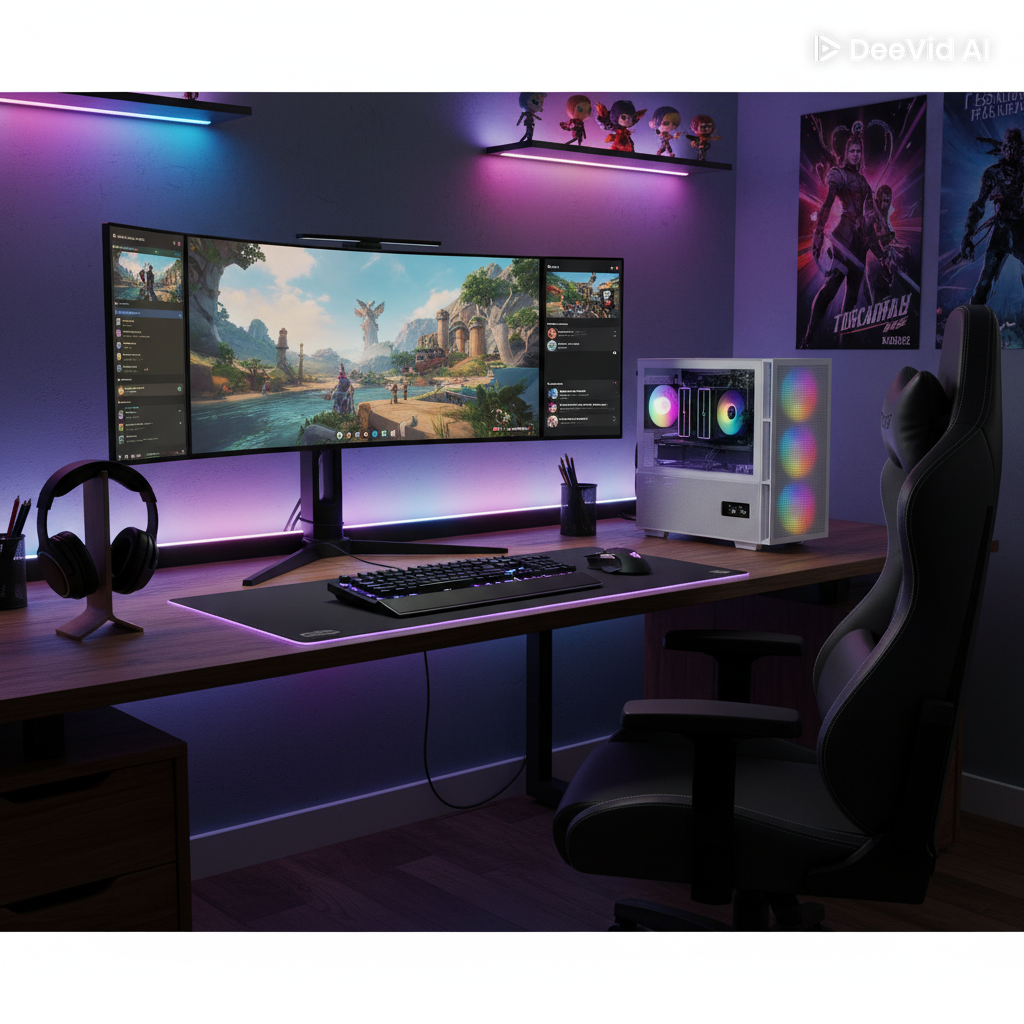
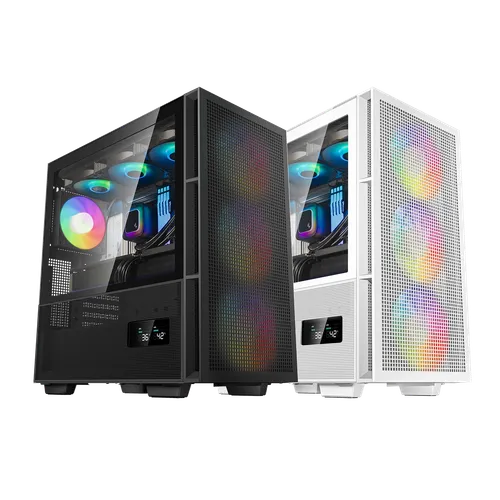
Der UVI PC ist nicht nur ein leistungsstarker Computer, sondern auch eine unglaublich schöne Maschine mit eleganten, klaren Linien, erhältlich in Schwarz oder Weiß. Sein Design haben wir zusätzlich mit einer RGB-Beleuchtung im Inneren des PCs gekrönt. RGB-Beleuchtung ist seit jeher fester Bestandteil der Gaming-Welt, und offenbar werden wir ihrer nie müde. Im Laufe der Jahre ist sie außerdem zum Synonym für Gaming-PCs geworden.
All diese beeindruckende Schönheit siehst du gleich beim ersten Start deines neu gekauften UVI PC, und du kannst sie nach deinen eigenen Vorlieben anpassen. Möglich ist das über die Software ASUS Armoury Crate, die recht einfach zu bedienen ist. In dieser Anleitung haben wir eine Schritt-für-Schritt-Beschreibung zusammengestellt, die dich von der Installation der Software bis zur Feinabstimmung deiner Beleuchtungseinstellungen führt.
Armoury Crate installieren
Stelle vor Beginn der Installation sicher, dass deine Internetverbindung aktiv ist, da das Programm während der Installation bestimmte Dateien aus dem Internet herunterlädt.
Besuche zunächst https://go.uvi.gg/ARMOURYDL und lade Armoury Crate herunter (klicke auf die Schaltfläche „Download“).
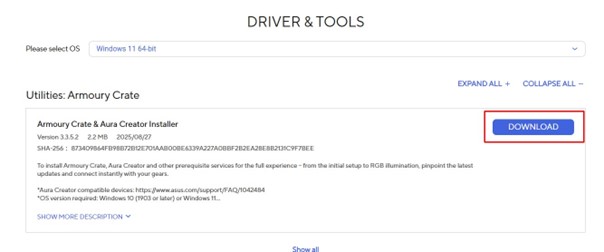
Entpacke die heruntergeladene Datei und klicke auf die Installationsdatei.
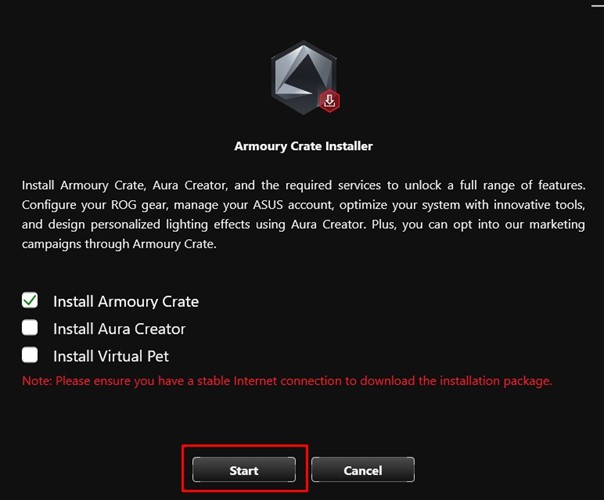
Installiere Armoury Crate und Aura Creator, indem du auf die Schaltfläche „Start“ klickst.
Um das Programm zu nutzen, musst du zuerst den Bedingungen zustimmen – klicke dazu auf die Schaltfläche „Accept“.
Wähle nach der Installation das visuelle Design für die Software. Die Installation weiterer Armoury-Crate-Komponenten folgt anschließend.
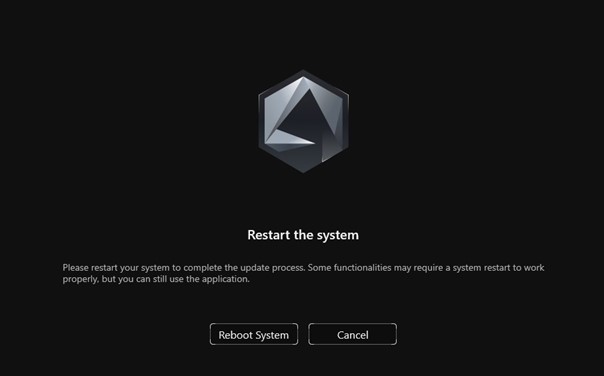
Klicke nach Abschluss der Installation auf „Reboot System“.
Die Armoury-Crate-App findest du, indem du auf die Windows-Schaltfläche in der Taskleiste klickst oder die Windows-Suche verwendest.
Für die Änderung der RGB-Beleuchtung ist kein ASUS-Konto erforderlich. Beim ersten Start kannst du auf „Cancel“ klicken, um ohne ASUS-Konto fortzufahren.
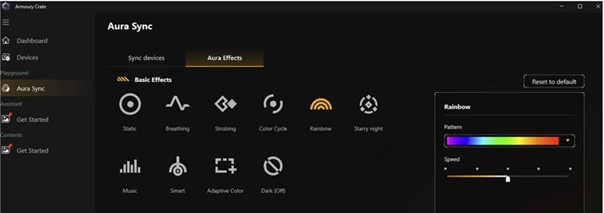
Navigiere im linken Menü zu „Feature Library“ und klicke unter „Playground Core“ auf „Install“ – dadurch wird der RGB-Beleuchtungscontroller installiert.
Nach erfolgreicher Installation erscheint „Aura Sync“ unter „Playground“ im linken Menü. Navigiere dorthin und gehe anschließend zu „Aura Effects“.
Im Menü „Aura Sync → Aura Effects“ kannst du die RGB-Beleuchtung in deinem Computer anpassen.
Und das war's! Dein UVI PC ist jetzt bereit, in völlig neuen Farben zu leuchten!