
6. 11. 2025
Wie aktiviert man Secure Boot auf einem UVI PC? Asus TUF Gaming B650-Plus
Diese Anleitung ist für UVI PCs mit Asus TUF Gaming B650-Plus Mainboards gedacht.
Unsere UVI PCs werden vollständig spielbereit an Sie geliefert, einschließlich BIOS-Optimierungen. Um Probleme beim Spielen zu minimieren, verfügen UVI PCs jetzt über die Secure-Boot-Option, die für das Ausführen der neuesten Multiplayer-Spiele unverzichtbar geworden ist.
Aber was genau ist Secure Boot und wie können Sie es selbst aktivieren oder deaktivieren? Um diese Fragen zu beantworten, haben wir eine kurze, leicht verständliche Anleitung mit Bildern vorbereitet. Diese kann nützlich sein, falls Sie Secure Boot jemals selbst auf Ihrem eigenen PC oder dem Computer eines Freundes/Familienmitglieds ein- oder ausschalten müssen.
Was ist Secure Boot?
Secure Boot ist eine Sicherheitsfunktion, die Teil des UEFI-Systems ist (der Nachfolger des BIOS). Ihr Zweck besteht darin, zu verhindern, dass der Computer mit unbefugter oder schädlicher Software wie einem Rootkit oder einem bösartigen Betriebssystem startet.
Wenn Sie Ihren Computer starten, überprüft Secure Boot die digitalen Signaturen aller kritischen Boot-Komponenten – einschließlich Firmware, Treiber und des Betriebssystems selbst.
• Wenn alles mit einem vertrauenswürdigen Zertifikat signiert ist (z. B. von Microsoft), wird der Boot-Vorgang fortgesetzt.
• Wenn etwas Unsigniertes oder Verändertes erkannt wird (z. B. ein unbefugter Bootloader), stoppt der Computer den Boot-Vorgang.
Wie Sie sehen, ist Secure Boot ein wichtiger Bestandteil des Schutzes Ihres Betriebssystems. Es wird auch von Multiplayer-Spielen genutzt, um zu verhindern, dass Cheater unbefugte Software ausführen. Spiele wie Valorant und Battlefield 6 laufen ohne Secure Boot nicht, da es Teil einer Sicherheitskette zusammen mit TPM 2.0 (Trusted Platform Module) ist.
Wie aktiviert man Secure Boot auf einem UVI PC?
1. Drücken Sie die Taste, um Ihren Computer zu starten, und drücken Sie dann wiederholt die Entf-Taste auf Ihrer Tastatur, bis der BIOS-Bildschirm erscheint.
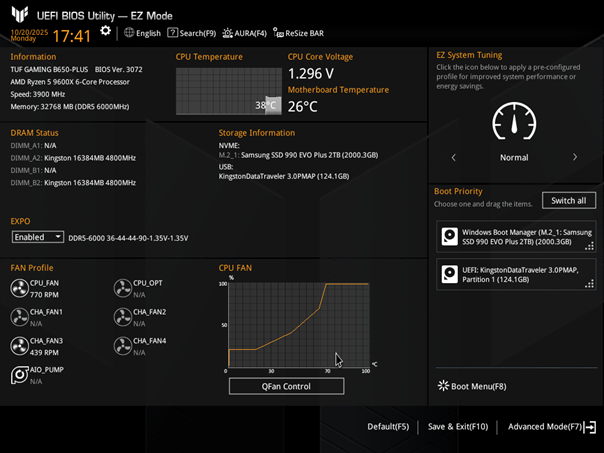
2. Wählen Sie Advanced Mode, erreichbar über die Maus (oben rechts) oder durch Drücken von F7.
3. Gehen Sie zum Reiter Boot.
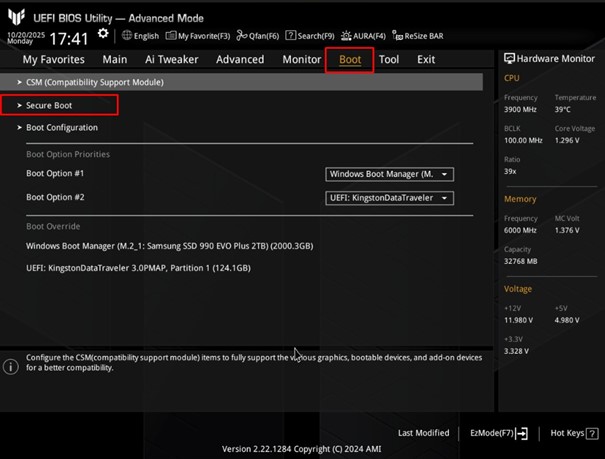
4. Wählen Sie die Option Secure Boot.
5. Wählen Sie unter OS Type den Windows UEFI Mode.
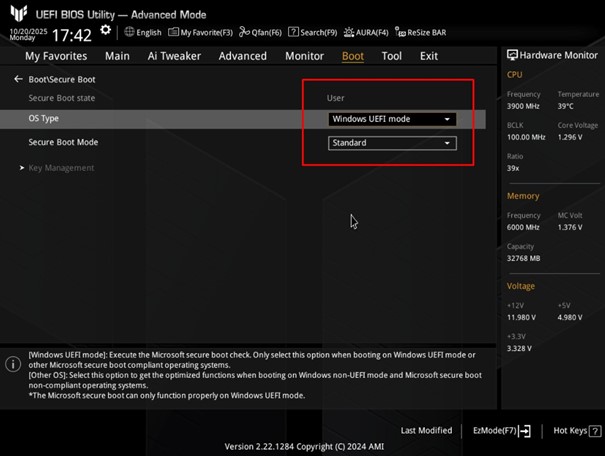
6. Wählen Sie unter Secure Boot Mode den Modus Standard.
7. Speichern Sie Ihre Einstellungen, indem Sie auf Save klicken oder F10 drücken.
8. Der Computer startet automatisch mit aktiviertem Secure Boot neu.
Ihr UVI PC ist jetzt sicherer und bereit, aktuelle sowie kommende Multiplayer-Spiele auszuführen!