
6. 11. 2025
Kako na UVI PC-ju omogočiti Secure Boot? Asus TUF Gaming B650-Plus
Ta vodič je namenjen za UVI PC-je z Asus TUF Gaming B650-Plus matičnimi ploščami.
Naši UVI PC-ji so v vaše roke izročeni popolnoma pripravljeni na igričarsko akcijo in to vključuje tudi optimizacije znotraj BIOS-a. Za čim manjše glavobole ob igranju iger smo pri UVI računalnikih začeli vključevati tudi opcijo Secure Boot, ki je dandanes nujno potrebna za igranja najnovejših večigralskih iger.
Ampak kaj Secure Boot sploh je in kako bi ga lahko vklopili ali izklopili sami? Za odgovore na ta vprašanja smo spisali kratek vodič, ki je enostaven za sledenje in je podkrepljen tudi s slikami, vse skupaj pa vam zna priti prav če boste slučajno na svojem ali kakšnem računalniku družinskega prijatelja morali vklopiti ali izklopiti to opcijo.
Kaj je Secure Boot?
Secure Boot je varnostna funkcija, ki je del sistema UEFI (naslednik BIOS-a). Njegov namen je preprečiti zagon računalnika z nepooblaščenim ali okuženim programom, kot je npr. rootkit ali zlonamerni operacijski sistem. Ko računalnik zaženeš, Secure Boot preveri digitalne podpise vseh ključnih komponent zagonskega postopka – torej firmware-a, gonilnikov in samega operacijskega sistema.
Če je vse podpisano z zaupanja vrednim certifikatom (npr. Microsoftovim), se zagon nadaljuje.
Če pa naleti na nekaj, kar ni podpisano ali je spremenjeno (npr. nepooblaščen bootloader), računalnik prepreči zagon.
Torej, kot vidite je Secure Boot pomemben del zaščite vašega operacijskega sistema, izkoriščati pa so ga začele tudi večigralske igre, saj se s tem prepreči vdor igralcev, ki si pomagajo z goljufivimi programi. Igre kot so Valorant in Battlefield 6 brez Securboota sploh ne delujejo, ker je to del varnostne verige skupaj s TPM 2.0 (Trusted Platform Module).
Za vklop Secure Boota na UVI PC-ju je postopek sledeč:
1. Pritisnite tipko za zagon računalnika in nato na tipkovnici večkrat hitro pritisnite tipko Delete, dokler se ne prikaže zaslon BIOS-a.
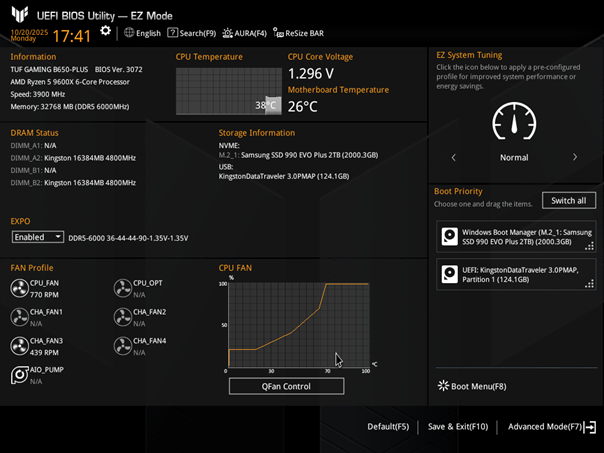
1. Izberite Advanced Mode, do katerega dostopate z miško (zgoraj desno) ali s tipko F7.
2. Izberite zavihek Boot
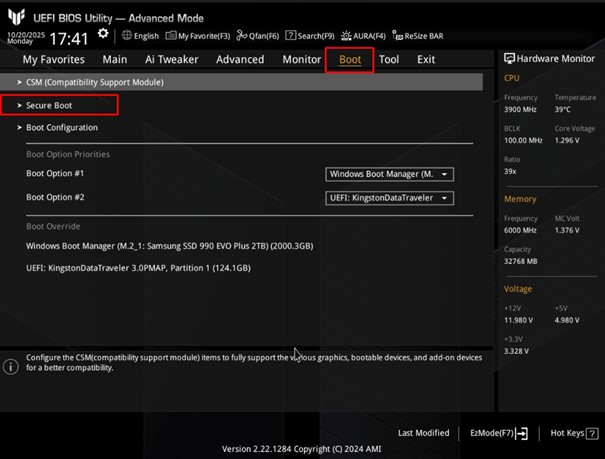
3. Nato izberite možnost Secure Boot
4. Pod OS Type izberite možnost Windows UEFI Mode
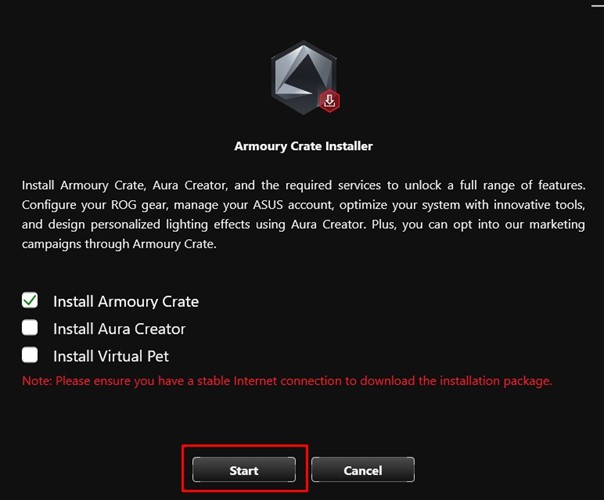
5. Pod Secure Boot Mode izberite Standard
6. Shranite nastavitve s klikom na Save ali s tipko F10.
7. Računalnik se bo samodejno znova zagnal z omogočenim Secure Bootom.
Vaš UVI PC je zdaj bolj zavarovan in pripravljen za igranje aktualnih kot tudi drugih prihajajočih večigralskih iger!