10. 11. 2025
Cum instalezi driverele pe un PC UVI? Asus Prime X870-P
Acest ghid este destinat PC-urilor UVI cu plăci de bază Asus Prime X870-P.
Fiecare PC UVI este supus unei testări finale de către personalul nostru instruit înainte de a fi expediat clienților noștri fideli. Astfel, ne asigurăm că fiecare computer vândut părăsește depozitul nostru complet echipat pentru performanță optimă, cu toate componentele activate și toate programele actualizate.
Pentru această funcționare optimă, este esențial să instalezi driverele oficiale de la producător. Aceste drivere sunt actualizate periodic pentru a rămâne compatibile și sigure cu noile versiuni de Windows 11.
În general, în lumea PC-urilor, nu este necesar să actualizezi în mod regulat aceste drivere de sistem pe cont propriu. Totuși, uneori pot apărea probleme atunci când o componentă încetează să funcționeze corect din cauza unei actualizări sau a conectării unui dispozitiv nou. În astfel de cazuri, este înțelept să vizitezi site-ul producătorului și să verifici dacă există actualizări. Acest proces este destul de simplu, iar ghidul următor te va îndruma pas cu pas prin actualizarea driverelor. Este util și dacă instalezi o copie nouă a sistemului de operare pe PC-ul tău UVI.
Pași pentru instalarea driverelor
1. Deschide site-ul oficial ASUS și navighează la pagina de suport pentru placa de bază AsusPrime X870-P.
Când selectezi sistemul de operare, asigură-te că alegi Windows 11 64-bit.
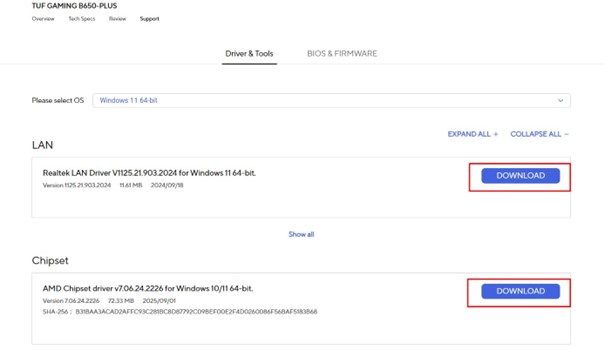
2. Descarcă următoarele drivere:
– LAN (placă de rețea)
– Chipset
– Audio (placă de sunet)
– USB
În partea dreaptă a fiecărui driver, apasă butonul mare Download pentru a salva fișierul pe disc.
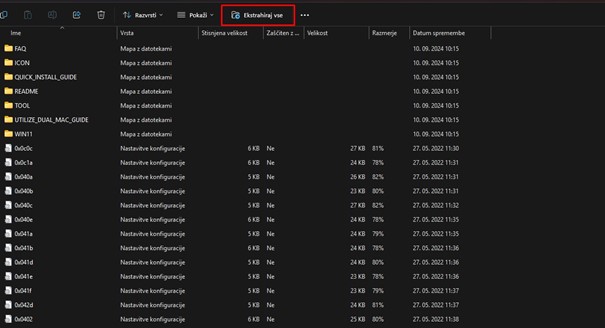
3. Extrage fișierele descărcate.
În mod implicit, fișierele sunt salvate în folderul Downloads. Deschide-le prin File Explorer sau, în browserul tău (Chrome sau Edge), apasă Ctrl + J. Apasă pe fișierul descărcat, apoi selectează Extract All din meniul de sus. Păstrează bifată opțiunea Show extracted files when complete și apasă Extract.
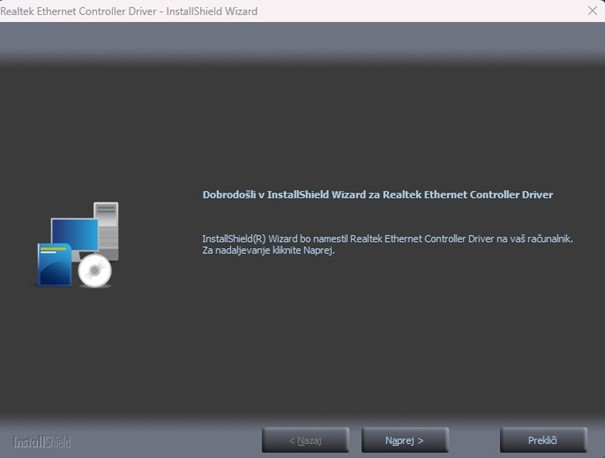
4. Instalează driverele.
În folderul nou deschis, găsește unul dintre fișierele numite AMD_Chipset_Software, Setup sau AsusSetup și rulează-l. Confirmă orice solicitări de a rula programul, apoi urmează asistentul de instalare – apăsând Next, Install sau Complete până la finalizarea procesului.
Și gata! PC-ul tău UVI conține acum cele mai recente drivere pentru performanță optimă.
În acest ghid am omis în mod deliberat actualizarea driverelor plăcii video pentru AMD și NVIDIA, deoarece vom trata acest subiect într-un ghid separat în următoarea noastră postare pe blog.