10. 11. 2025
Jak zainstalować sterowniki na komputerze UVI? Asus Prime X870-P
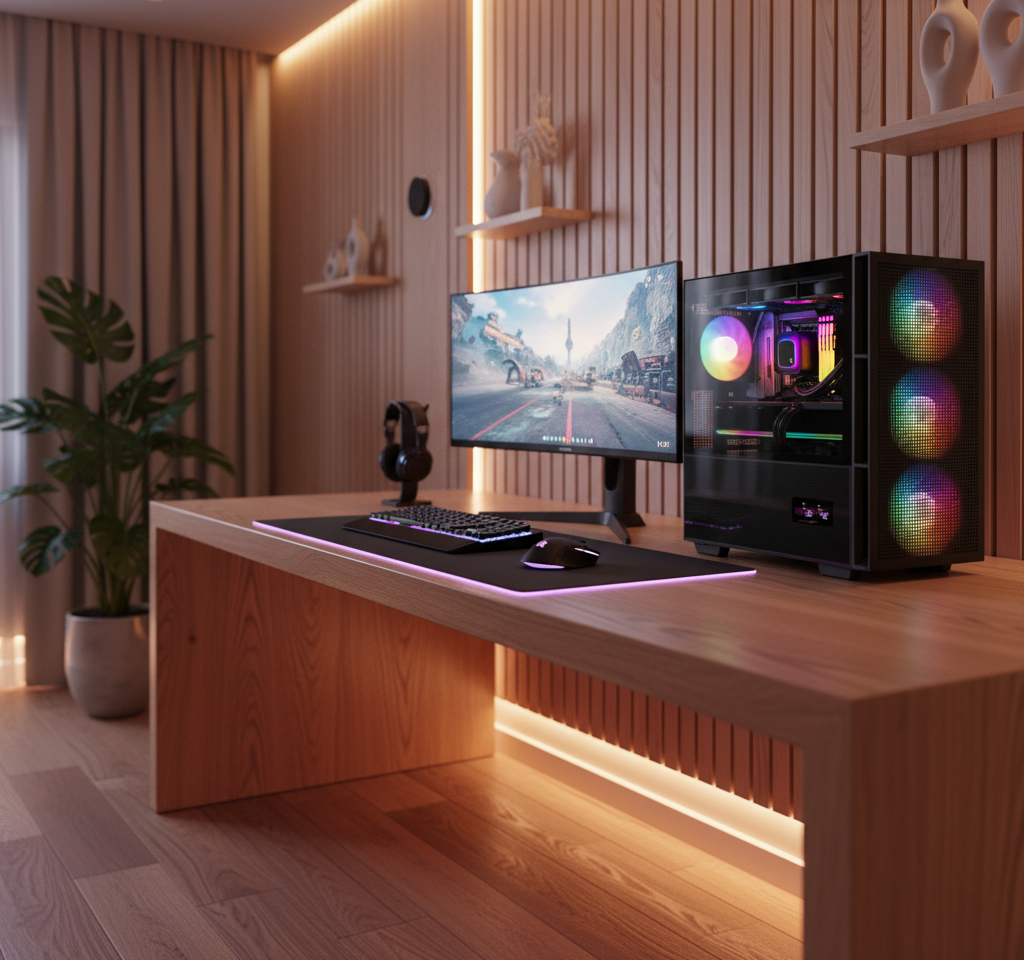
Ten poradnik jest przeznaczony dla komputerów UVI z płytami głównymi Asus Prime X870-P.
Każdy komputer UVI przechodzi końcowe testy przeprowadzane przez naszych przeszkolonych pracowników, zanim zostanie wysłany do naszych lojalnych klientów. Dzięki temu każdy sprzedany komputer opuszcza nasz magazyn w pełni przygotowany do optymalnej wydajności, ze wszystkimi komponentami włączonymi i całym oprogramowaniem zaktualizowanym.
Dla tej optymalnej pracy niezbędne jest zainstalowanie oficjalnych sterowników od producenta. Sterowniki te są okresowo aktualizowane, aby pozostawały zgodne i bezpieczne z nowymi wersjami systemu Windows 11.
Ogólnie w świecie komputerów PC nie jest konieczne regularne samodzielne aktualizowanie tych sterowników systemowych. Czasami jednak mogą pojawić się problemy, gdy jakiś komponent przestaje działać poprawnie z powodu aktualizacji lub podłączenia nowego urządzenia. W takich przypadkach warto odwiedzić stronę producenta i sprawdzić dostępność aktualizacji. Proces ten jest dość prosty, a poniższy poradnik przeprowadzi Cię przez aktualizację sterowników. Jest on również przydatny, gdy instalujesz świeżą kopię systemu operacyjnego na swoim komputerze UVI.
Kroki instalacji sterowników
1. Otwórz oficjalną stronę ASUS i przejdź do strony pomocy technicznej dla płyty głównej AsusPrime X870-P.
Wybierając system operacyjny, upewnij się, że wybierasz Windows 11 64-bit.
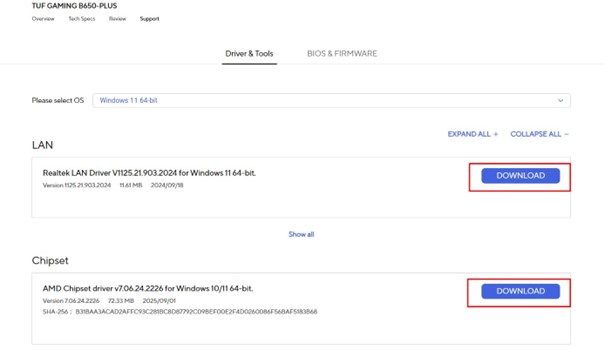
2. Pobierz następujące sterowniki:
– LAN (karta sieciowa)
– Chipset
– Audio (karta dźwiękowa)
– USB
Po prawej stronie każdego sterownika kliknij duży przycisk Download, aby zapisać plik na dysku.
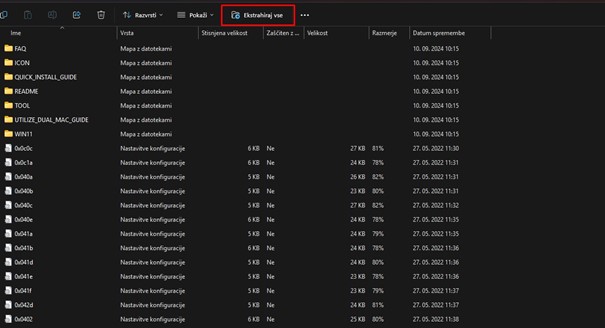
3. Rozpakuj pobrane pliki.
Domyślnie pliki są zapisywane w folderze Pobrane. Otwórz je za pomocą Eksploratora plików lub w przeglądarce (Chrome lub Edge) naciśnij Ctrl + J. Kliknij pobrany plik, a następnie wybierz Wyodrębnij wszystko w górnym menu. Pozostaw zaznaczoną opcję Pokaż wyodrębnione pliki po zakończeniu i kliknij Wyodrębnij.
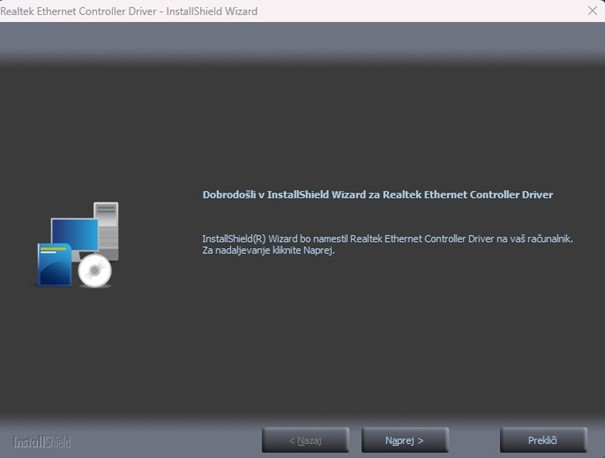
4. Zainstaluj sterowniki.
W nowo otwartym folderze odszukaj jeden z plików o nazwie AMD_Chipset_Software, Setup lub AsusSetup i uruchom go. Potwierdź wszelkie monity dotyczące uruchomienia programu, a następnie postępuj zgodnie z kreatorem instalacji – klikając Dalej, Zainstaluj lub Zakończ, aż proces się zakończy.
I to wszystko! Twój komputer UVI zawiera teraz najnowsze sterowniki zapewniające optymalną wydajność.
W tym poradniku celowo pominęliśmy aktualizację sterowników karty graficznej dla AMD i NVIDIA, ponieważ omówimy to w osobnym poradniku w naszym kolejnym wpisie na blogu.