10. 11. 2025
Wie installiert man Treiber auf einem UVI PC? Asus Prime X870-P
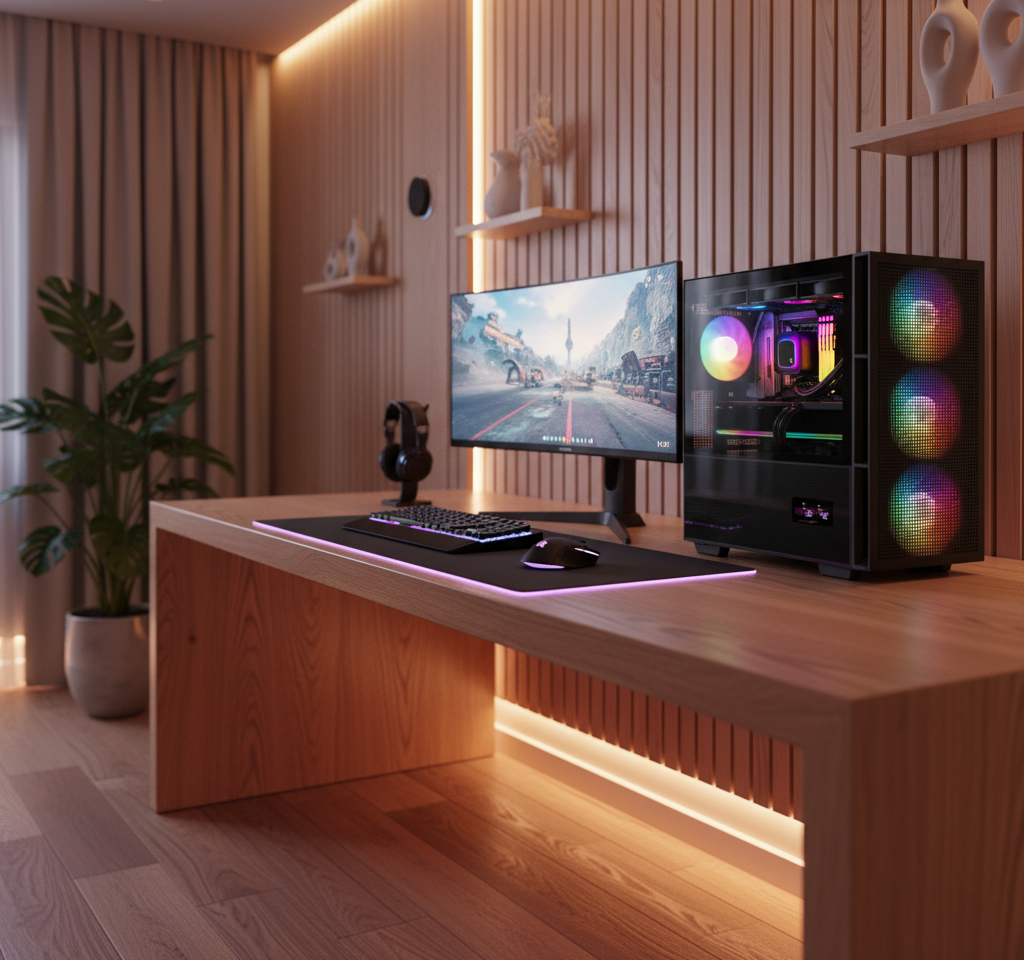
Diese Anleitung richtet sich an UVI PCs mit Asus Prime X870-P Mainboards.
Jeder UVI PC durchläuft vor dem Versand an unsere treuen Kunden eine abschließende Prüfung durch unser geschultes Personal. So wird sichergestellt, dass jeder verkaufte Computer unser Lager vollständig ausgestattet für optimale Leistung verlässt, mit allen aktivierten Komponenten und aktueller Software.
Für diesen optimalen Betrieb ist es unerlässlich, offizielle Treiber des Herstellers zu installieren. Diese Treiber werden regelmäßig aktualisiert, um mit neuen Versionen von Windows 11 kompatibel und sicher zu bleiben.
Grundsätzlich ist es in der Welt der PCs nicht notwendig, diese Systemtreiber regelmäßig selbst zu aktualisieren. Dennoch können manchmal Probleme auftreten, wenn eine Komponente aufgrund eines Updates oder des Anschlusses eines neuen Geräts nicht mehr korrekt funktioniert. In solchen Fällen ist es ratsam, die Website des Herstellers zu besuchen und nach Updates zu suchen. Dieser Vorgang ist recht unkompliziert, und die folgende Anleitung führt Sie durch die Aktualisierung Ihrer Treiber. Sie ist auch nützlich, wenn Sie eine frische Kopie des Betriebssystems auf Ihrem UVI PC installieren.
Schritte zur Treiberinstallation
1. Öffnen Sie die offizielle ASUS-Website und navigieren Sie zur Support-Seite für das AsusPrime X870-P Mainboard.
Achten Sie bei der Auswahl des Betriebssystems darauf, Windows 11 64-bit zu wählen.
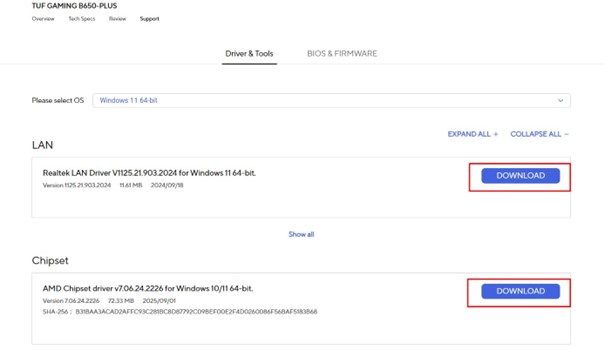
2. Laden Sie die folgenden Treiber herunter:
– LAN (Netzwerkkarte)
– Chipset
– Audio (Soundkarte)
– USB
Klicken Sie auf der rechten Seite jedes Treibers auf die große Schaltfläche Download, um die Datei auf Ihrer Festplatte zu speichern.
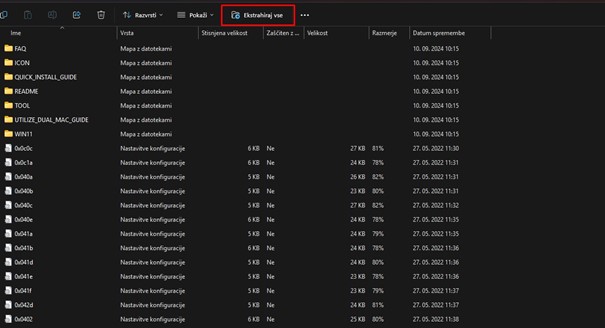
3. Entpacken Sie die heruntergeladenen Dateien.
Standardmäßig werden Dateien im Ordner Downloads gespeichert. Öffnen Sie diese über den Datei-Explorer oder drücken Sie in Ihrem Browser (Chrome oder Edge) Strg + J. Klicken Sie auf die heruntergeladene Datei und wählen Sie dann Alle extrahieren im oberen Menü. Lassen Sie die Option „Extrahierte Dateien nach Abschluss anzeigen“ aktiviert und klicken Sie auf Extrahieren.
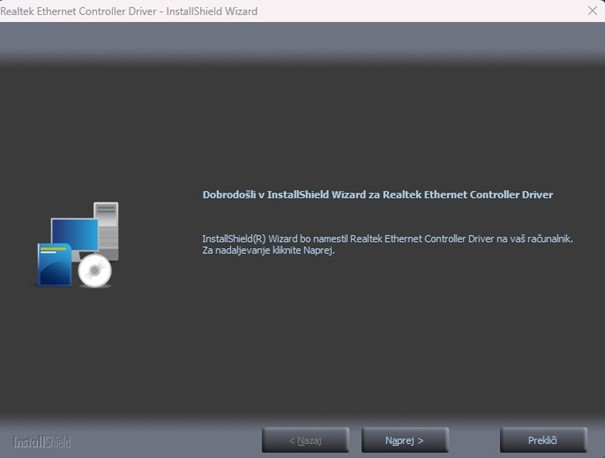
4. Installieren Sie die Treiber.
Suchen Sie im neu geöffneten Ordner eine der Dateien mit dem Namen AMD_Chipset_Software, Setup oder AsusSetup und führen Sie sie aus. Bestätigen Sie alle Aufforderungen zum Ausführen des Programms und folgen Sie dann dem Installationsassistenten – klicken Sie auf Weiter, Installieren oder Fertigstellen, bis der Vorgang abgeschlossen ist.
Und das war's! Ihr UVI PC enthält nun die neuesten Treiber für optimale Leistung.
In dieser Anleitung haben wir die Aktualisierung der Grafikkartentreiber für AMD und NVIDIA bewusst ausgelassen, da wir dies in einer separaten Anleitung in unserem nächsten Blogbeitrag behandeln werden.